
Encontre a cena de que você se lembra
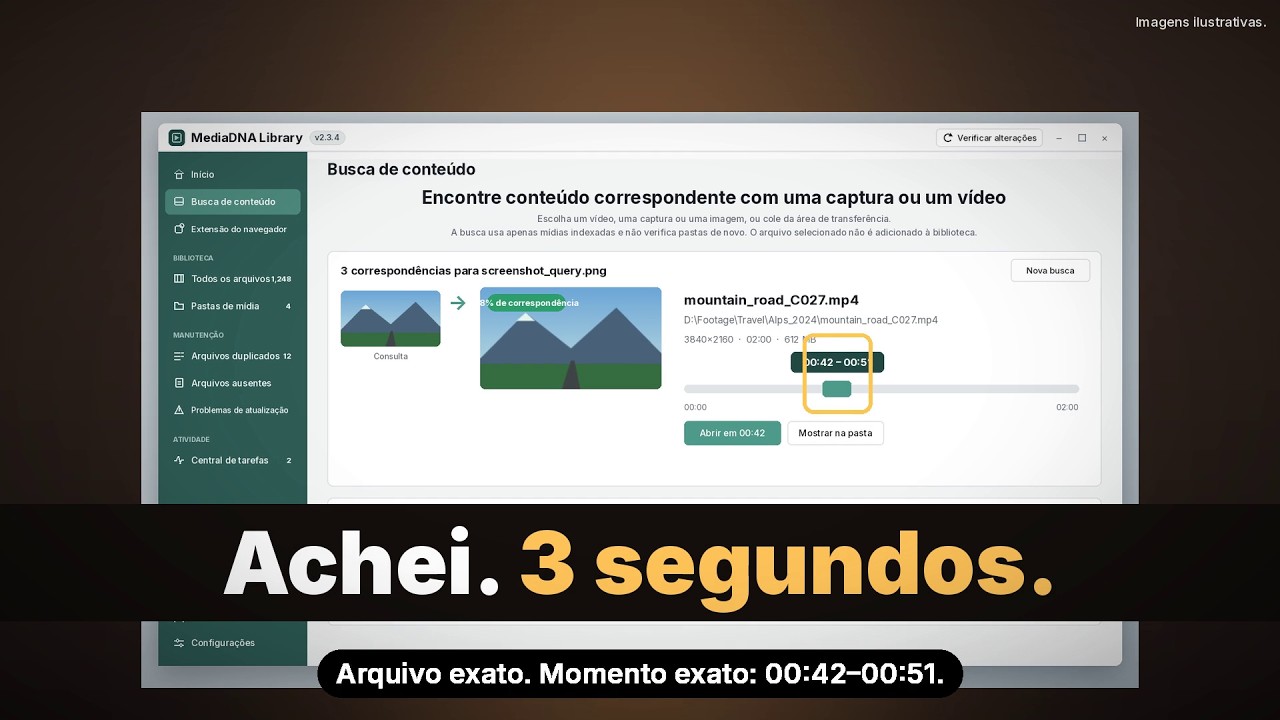
Busque na sua própria biblioteca indexada com um quadro do vídeo. Confira os vídeos sugeridos, suas localizações e os trechos correspondentes antes de abrir o arquivo.

 Photonseed
MediaDNA Library · Busca de vídeos no computador para criadores
Use uma captura ou um trecho para encontrar vídeos candidatos, intervalos correspondentes e locais dos arquivos na biblioteca indexada. Pesquise no computador, em discos externos e no NAS montado; os originais ficam onde estão.
Teste grátis de 7 dias para novos usuários elegíveis
Processamento local: a extração de características e a busca são feitas no seu computador.
 Assistir à história · 26s
2h47. O cliente quer uma cena específica | MediaDNA Library
Adicione primeiro suas pastas de vídeos e espere a indexação terminar. A busca fica na sua própria biblioteca.
Imagens e interface de demonstração; não é uma gravação da biblioteca de um usuário real.
Diferentes formas de buscar os vídeos que você já tem. Revise as correspondências e encontre o arquivo.
Busque na sua própria biblioteca indexada com um quadro do vídeo. Confira os vídeos sugeridos, suas localizações e os trechos correspondentes antes de abrir o arquivo.
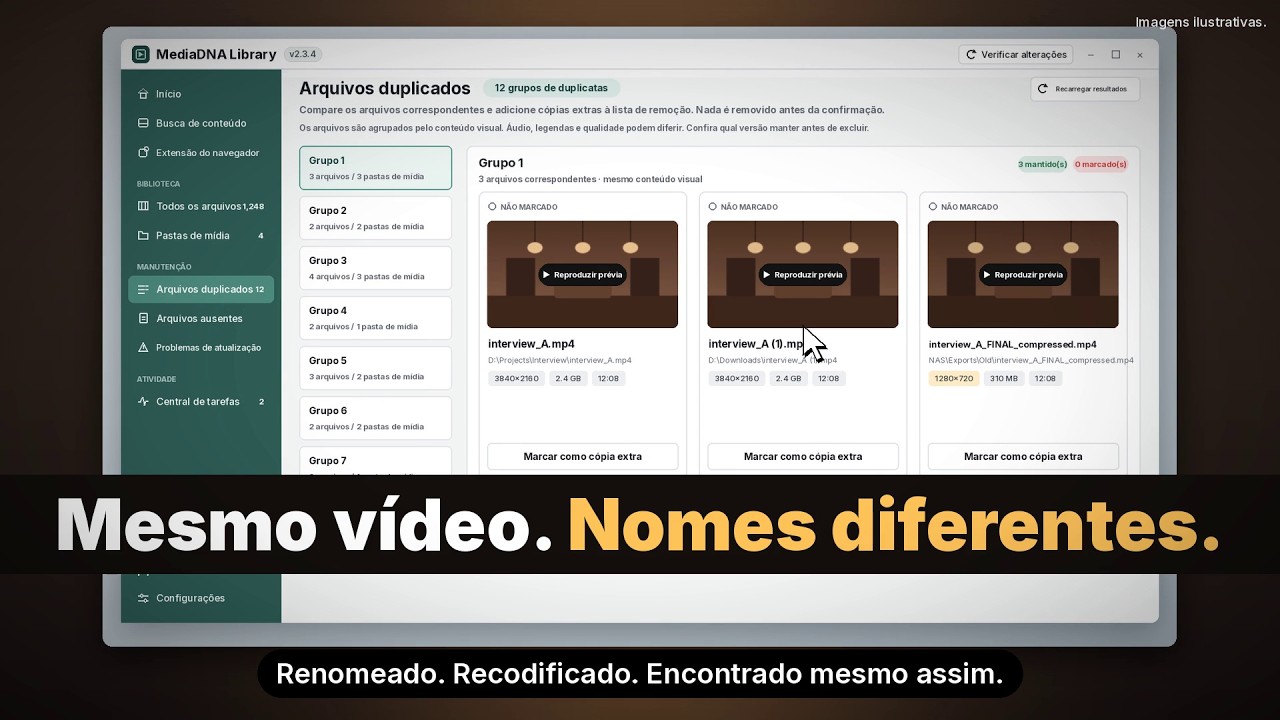
Busque cópias visuais completas na sua biblioteca indexada com um arquivo de vídeo, mesmo com nomes diferentes. Áudio, legendas, codificação ou qualidade podem variar; confira qual versão manter antes de remover arquivos.
 Assistir à história · 25s
Disco cheio a 97%. Ache duplicatas pelo conteúdo | MediaDNA

Comece com uma busca por arquivo de vídeo e continue com a busca por seção. Confira os trechos em comum e seus intervalos para encontrar um clipe em um vídeo mais longo.

Das suas pastas à próxima edição
Prepare os vídeos que você guarda para o próximo projeto. Os originais ficam nas próprias pastas; a indexação e a busca são executadas no seu computador.
Adicione pastas acessíveis com seus vídeos, inclusive em unidades conectadas ou armazenamento de rede montado.
O MediaDNA Library cria um índice visual no seu computador. O tempo de preparação depende do material e do equipamento.
Busque com uma captura. Confira a prévia, a localização e o trecho correspondente, abra o arquivo e continue no seu editor.
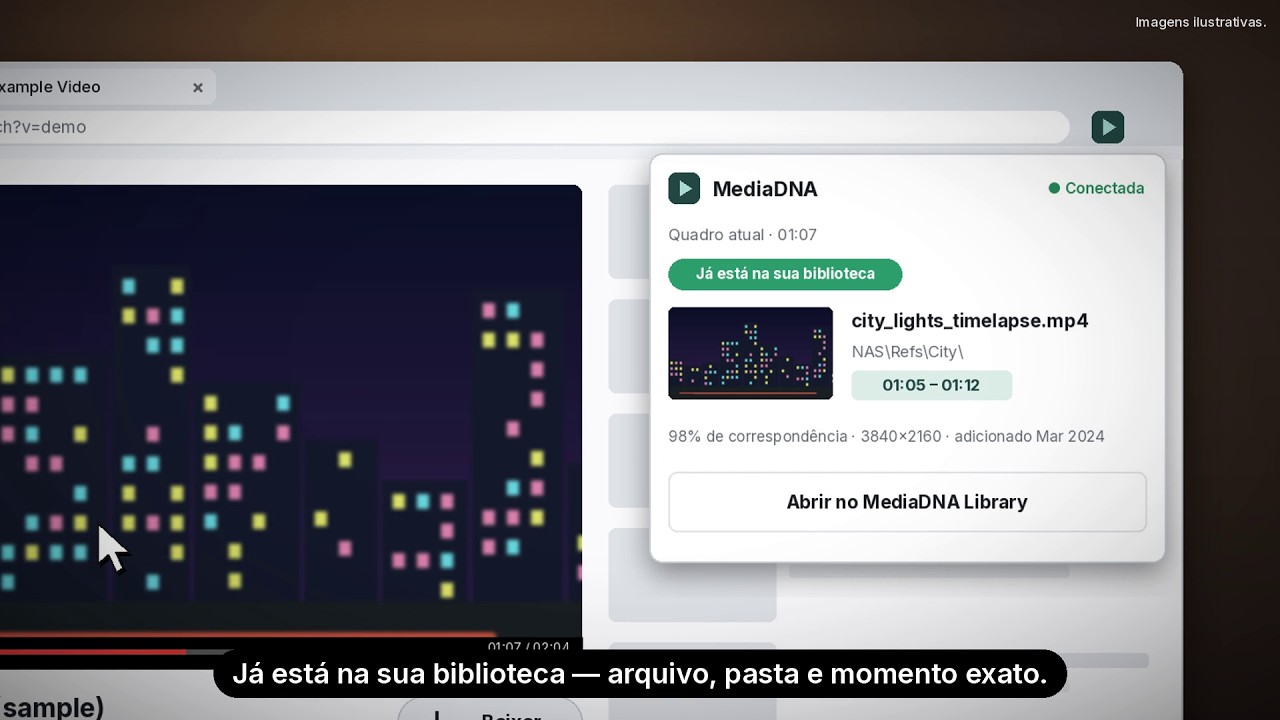
A extensão Chrome/Chromium complementa o MediaDNA Library: salva vídeos compatíveis da web e busca um quadro na sua biblioteca. Configure-a pelo aplicativo para computador compatível.
 Assistir à história · 25s
Pera… eu já não tenho isso? | Extensão Chrome MediaDNA
Salve um vídeo web compatível pelo Chrome e deixe o MediaDNA Library verificar o arquivo completo e adicioná-lo à biblioteca. O arquivo permanece no local escolhido no Chrome. Se o desktop não estiver conectado, conclua a importação depois de conectá-lo.
Abra a ferramenta ao lado de um vídeo da web e pesquise o quadro atual na biblioteca sem baixar o vídeo inteiro. Veja os candidatos na extensão e abra os intervalos e prévias no MediaDNA Library. Você também pode capturar explicitamente a página visível; a imagem pode incluir outros elementos na tela.
Instale o aplicativo para computador e a extensão do Chrome compatíveis, abra o aplicativo e faça login. A conexão é preparada automaticamente. Confira o estado em “Extensão do navegador”, na barra lateral esquerda, e use “Reparar conexão” apenas se houver um problema. O Chrome controla o destino e continua baixando mesmo com o aplicativo para computador fechado.
Funciona com Chrome/Chromium e um aplicativo de desktop MediaDNA Library compatível e conectado.
Para encontrar arquivos correspondentes e comparar cópias, o MediaDNA Library analisa o conteúdo do vídeo. As características visuais de IA e a estrutura dos quadros formam uma impressão digital: o DNA da mídia. Assim, você encontra possíveis correspondências mesmo com nomes diferentes e confere os resultados antes de escolher o que guardar.
A extração e a comparação são executadas localmente. As buscas por captura e trecho usam métodos visuais específicos para retornar possíveis vídeos de origem e intervalos de tempo para você conferir.
Teste gratuito
Solicite um teste gratuito de 7 dias. O preço definitivo da assinatura será anunciado no lançamento público.
Teste grátis de 7 dias
Preço do lançamento público a anunciar
Para novos usuários elegíveis, o teste de 7 dias começa na primeira ativação do MediaDNA Library no aplicativo para computador. As condições de pagamento e renovação dos planos pagos são exibidas na finalização da compra.
BaixarSe você escolher uma assinatura paga, verá o preço vigente e os impostos antes de confirmar o pagamento.
Perguntas
Sim. O MediaDNA Library usa características visuais extraídas por IA e a estrutura dos quadros para encontrar candidatos, depois verifica o conteúdo visual completo antes de listar duplicados. Cenas parecidas ou um trecho em comum não bastam. A comparação considera todas as imagens; as faixas de áudio, as faixas de legendas, a codificação ou a qualidade podem ser diferentes. Confira as prévias, os locais dos arquivos e a versão que deseja manter antes de excluir qualquer cópia.
Não. A revisão de duplicatas ajuda a comparar cópias, mas a exclusão exige sua seleção e confirmação. O armazenamento de rede pode exigir exclusão permanente em vez da lixeira; o aplicativo explica a ação antes da confirmação.
A indexação de mídias, a extração de características, a comparação e a busca são feitas inteiramente no seu computador. A indexação e a busca não enviam à Photonseed suas mídias originais, imagens de busca ou o índice de conteúdo. Consulte a Política de Privacidade para saber sobre os dados da conta e do serviço.
A busca de conteúdo aceita arquivos locais compatíveis e imagens da área de transferência, não comandos de texto ou links colados. A extensão pode capturar um quadro de vídeo ou a página visível e pesquisá-lo na biblioteca local. É necessário um aplicativo de desktop e um conector compatíveis.
Escolha uma captura para encontrar vídeos candidatos e intervalos correspondentes na biblioteca indexada. Para um trecho, comece pela busca por arquivo de vídeo e continue com a busca por trecho. Abra os resultados para conferir as imagens e os locais dos arquivos.
O MediaDNA Library usa uma conta Photonseed com login do Google para o teste e as licenças. Para novos usuários elegíveis, o teste de 7 dias começa na primeira ativação do MediaDNA Library no aplicativo para computador. Entrar apenas no site não inicia o teste. A indexação de mídias, a extração de características, a comparação e a busca são feitas inteiramente no seu computador. Conecte-se à internet e faça login para ativar o aplicativo. Depois, você poderá usar essas funções sem internet durante o período de uso offline permitido pela sua licença.
O MediaDNA Library é desenvolvido para Windows, macOS e Linux. Solicite uma versão de teste adequada com seu e-mail. Conversaremos por e-mail sobre disponibilidade e acesso; não há download público no momento.
Não. A extensão aceita arquivos diretos e alguns fluxos HLS/DASH sob demanda. Não aceita transmissões ao vivo nem conteúdo com DRM, e restrições do site podem impedir o download. O Chrome salva o arquivo; o aplicativo de desktop compatível conectado faz a indexação. Salve apenas conteúdo que você tem permissão para baixar.
Não. Solicite acesso com seu e-mail; conversaremos sobre a disponibilidade e como obter uma versão de teste. A solicitação não inicia os 7 dias de teste. Para novos usuários elegíveis, o teste de 7 dias começa na primeira ativação do MediaDNA Library no aplicativo para computador. Entrar apenas no site não inicia o teste. O teste não autoriza cobrança nem cria uma assinatura automática. Não há instaladores públicos disponíveis.
Não. O preço definitivo da assinatura para o lançamento público ainda não foi definido; vamos anunciá-lo no lançamento. Você pode solicitar um teste de 7 dias sem cartão e não haverá cobrança automática. Se escolher uma compra paga opcional, verá o preço vigente e os impostos antes de confirmar.
Sim. Adicione cada pasta acessível como pasta de mídia e espere a indexação terminar. Os originais ficam onde já estavam. Um disco ou NAS desconectado pode aparecer como off-line, não como arquivo ausente. Reconecte e atualize a pasta antes de avaliar os resultados.
Sim. Selecione o vídeo na busca por conteúdo antes de adicionar a pasta. O arquivo consultado não é indexado automaticamente. Confira correspondências completas verificadas e seus caminhos. Se não houver resultado, confirme primeiro que as fontes relevantes estejam indexadas e disponíveis. Um quadro candidato no navegador não comprova duplicata do arquivo inteiro.
Sim. A lista de todos os arquivos permite pesquisar nomes ou caminhos em texto e filtrar por origem. Na busca por conteúdo, selecione uma imagem ou um vídeo, ou cole uma imagem ou um arquivo de mídia compatível da área de transferência. O vídeo é comparado primeiro pelo conteúdo inteiro; depois você pode escolher a busca por seção.