
Finde die Szene, an die du dich erinnerst
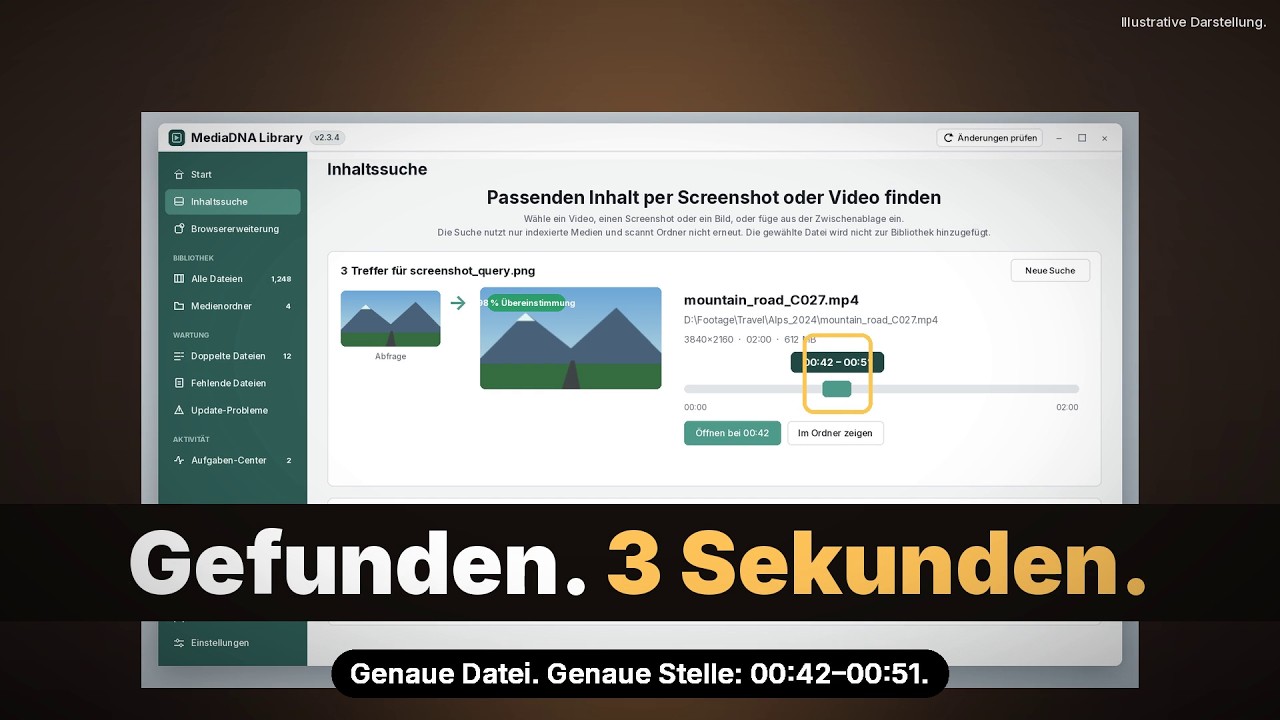
Durchsuche deine eigene indexierte Bibliothek mit einem Videobild. Prüfe die vorgeschlagenen Videos, Speicherorte und passenden Zeitbereiche, bevor du die Datei öffnest.

 Photonseed
MediaDNA Library · Desktop-Suche nach Videomaterial für Creator
Finde mit einem Screenshot oder Clip mögliche Quellvideos, passende Zeitbereiche und Dateipfade in deiner indexierten Bibliothek. Durchsuche Material auf dem Computer, externen Laufwerken und eingebundenen NAS-Freigaben; die Originale bleiben an ihrem Platz.
7 Tage kostenlos testen für berechtigte neue Nutzer
Lokale Verarbeitung: Merkmalsextraktion und Suche erfolgen auf deinem Computer.
 Video ansehen · 26s
2:47 Uhr. Der Kunde will genau eine Szene | MediaDNA Library
Füge zuerst deine Videoordner hinzu und warte die Indexierung ab. Die Suche bleibt in deiner eigenen Bibliothek.
Illustratives Material und Demo-Oberfläche; keine Aufnahme einer echten Nutzerbibliothek.
Durchsuche deine vorhandenen Videos auf verschiedene Arten. Prüfe die Treffer und finde die Datei.
Durchsuche deine eigene indexierte Bibliothek mit einem Videobild. Prüfe die vorgeschlagenen Videos, Speicherorte und passenden Zeitbereiche, bevor du die Datei öffnest.
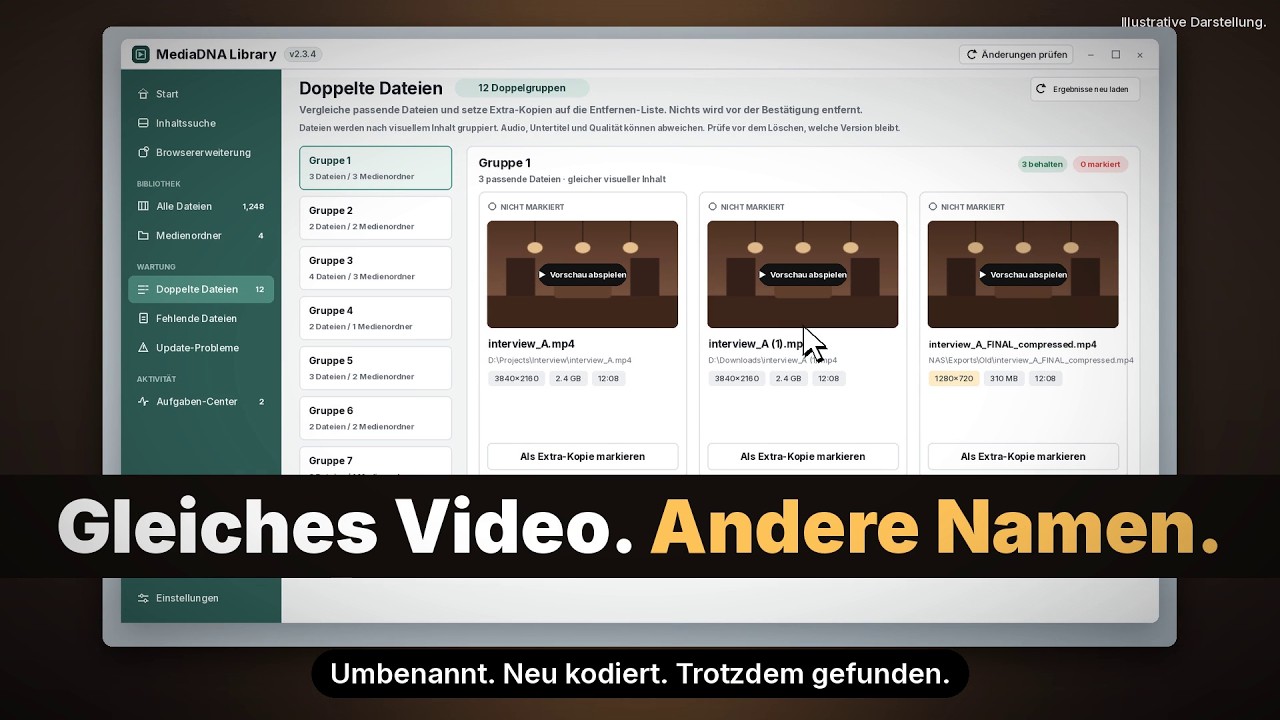
Suche mit einer Videodatei nach vollständigen visuellen Kopien in deiner indexierten Bibliothek, auch bei anderen Dateinamen. Tonspuren, Untertitel, Kodierung oder Bildqualität können abweichen; prüfe vor dem Entfernen, welche Version du behalten möchtest.
 Video ansehen · 25s
Festplatte voll bei 97 %. Doppelte Videos am Inhalt finden | MediaDNA

Beginne mit einer Videodateisuche und setze sie als Abschnittssuche fort. Prüfe überlappende Szenen und ihre Zeitbereiche, um einen Clip in längerem Material wiederzufinden.

Von deinen Ordnern zum nächsten Schnitt
Halte deine gesammelten Videos für das nächste Projekt bereit. Die Originale bleiben in ihren Ordnern; Indexierung und Suche laufen auf deinem Computer.
Füge erreichbare Ordner mit deinen Videos hinzu, auch von angeschlossenen Laufwerken oder eingebundenem Netzwerkspeicher.
MediaDNA Library erstellt auf deinem Computer einen visuellen Index. Die Vorbereitungszeit hängt vom Material und der Hardware ab.
Suche mit einem Screenshot. Prüfe Vorschau, Speicherort und passenden Zeitbereich, öffne die Datei und arbeite in deinem Schnittprogramm weiter.
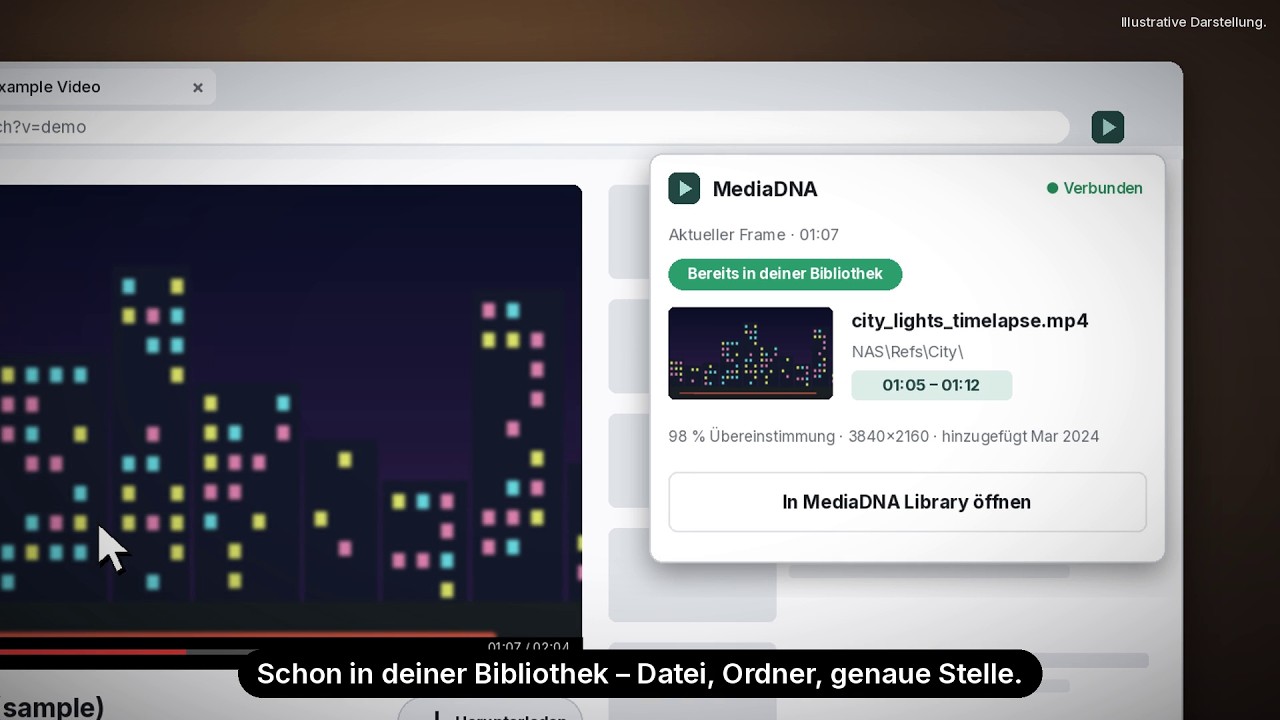
Die Chrome/Chromium-Erweiterung ergänzt MediaDNA Library: Sie speichert unterstützte Webvideos und sucht mit einem Videobild in deiner Bibliothek. Richte sie über die kompatible Desktop-App ein.
 Video ansehen · 25s
Moment… hab ich das nicht schon? | MediaDNA Chrome-Erweiterung
Speichere ein unterstütztes Webvideo mit Chrome. MediaDNA Library prüft die fertige Datei und nimmt sie in die Mediathek auf. Die Datei bleibt am in Chrome gewählten Ort. Ohne Desktop-Verbindung kannst du den Import später abschließen.
Öffne das Werkzeug neben einem Webvideo und suche das aktuelle Bild in deiner Bibliothek, ohne das gesamte Video herunterzuladen. Sieh dir Kandidaten in der Erweiterung an und öffne passende Zeitbereiche und Vorschauen in MediaDNA Library. Du kannst auch ausdrücklich die sichtbare Seite aufnehmen; dabei können weitere sichtbare Inhalte erfasst werden.
Installiere die kompatible Desktop-App und Chrome-Erweiterung, öffne die App und melde dich an. Die Verbindung wird automatisch vorbereitet. Prüfe ihren Status unter „Browser-Erweiterung“ in der linken Seitenleiste und nutze „Verbindung reparieren“ nur bei Verbindungsproblemen. Chrome verwaltet den Downloadordner und lädt auch bei geschlossener Desktop-App weiter.
Funktioniert mit Chrome/Chromium und einer kompatiblen, verbundenen MediaDNA Library Desktop-App.
Um passende Dateien zu finden und Kopien zu vergleichen, prüft MediaDNA Library den Videoinhalt. Visuelle KI-Merkmale und Bildstruktur bilden einen Fingerabdruck: die Medien-DNA. So findest du mögliche Treffer auch unter unterschiedlichen Dateinamen und kannst die Ergebnisse prüfen, bevor du entscheidest, was bleibt.
Merkmalsextraktion und Abgleich laufen lokal. Die Suche per Screenshot oder Clip nutzt jeweils eigene visuelle Verfahren und liefert mögliche Quellvideos und Zeitbereiche zur Prüfung.
Kostenlos testen
Frage einen kostenlosen 7-tägigen Test an. Der endgültige Abopreis wird zum öffentlichen Start bekannt gegeben.
7 Tage kostenlos testen
Preis zum öffentlichen Start folgt
Für berechtigte neue Nutzer beginnt die 7-tägige Testphase mit der ersten Aktivierung von MediaDNA Library in der Desktop-App. Die Zahlungs- und Verlängerungsbedingungen kostenpflichtiger Tarife werden beim Bezahlen angezeigt.
HerunterladenFalls du ein kostenpflichtiges Abo wählst, siehst du den aktuellen Preis und mögliche Steuern vor der Bestätigung im Bezahlvorgang.
Fragen
Ja. MediaDNA Library nutzt visuelle KI-Merkmale und die Bildstruktur, um Kandidaten zu finden. Vor der Anzeige als Duplikat wird der vollständige Bildinhalt geprüft. Ähnliche Szenen oder ein gemeinsamer Ausschnitt allein reichen nicht aus. Die Prüfung vergleicht den gesamten Bildinhalt; Tonspuren, Untertitelspuren, Kodierung oder Bildqualität können sich dennoch unterscheiden. Prüfe Vorschauen, Speicherorte und die gewünschte Version, bevor du Dateien löschst.
Nein. Die Duplikatprüfung hilft beim Vergleichen, aber das Löschen erfordert deine Auswahl und Bestätigung. Auf Netzwerkspeichern kann dauerhaftes Löschen statt des Papierkorbs nötig sein. Die App erklärt den Vorgang vor der Bestätigung.
Medienindexierung, Merkmalsextraktion, Abgleich und Suche laufen vollständig auf deinem Computer. Für Indexierung und Suche werden weder Originalmedien noch Suchbilder oder der Inhaltsindex zu Photonseed hochgeladen. Informationen zu Konto- und Servicedaten findest du in der Datenschutzerklärung.
Die Inhaltssuche nimmt unterstützte lokale Dateien und Bilder aus der Zwischenablage an, keine Texteingaben oder eingefügten Weblinks. Die Browser-Erweiterung kann ein Videobild oder die sichtbare Seite aufnehmen und lokal suchen. Sie benötigt eine kompatible Desktopanwendung und einen Browser-Connector.
Wählen Sie einen Screenshot, um Kandidaten und passende Zeitbereiche in Ihrer indexierten Sammlung zu finden. Starten Sie für einen Clip eine Videodateisuche und fahren Sie mit der Abschnittssuche fort. Öffnen Sie die Ergebnisse und prüfen Sie Bilder und Speicherorte.
MediaDNA Library nutzt ein Photonseed-Konto mit Google-Anmeldung für Testzugang und Lizenzen. Für berechtigte neue Nutzer beginnt der 7-tägige Test mit der ersten Aktivierung von MediaDNA Library in der Desktop-App. Die Anmeldung auf der Website allein startet ihn nicht. Medienindexierung, Merkmalsextraktion, Abgleich und Suche laufen vollständig auf deinem Computer. Melde dich zur Aktivierung online an. Danach kannst du diese Funktionen innerhalb des von deiner Lizenz erlaubten Offline-Zeitraums ohne Internet nutzen.
MediaDNA Library ist für Windows, macOS und Linux vorgesehen. Frage mit deiner E-Mail-Adresse eine passende Testversion an. Wir besprechen Verfügbarkeit und Bezug per E-Mail; derzeit gibt es keinen öffentlichen Download.
Nein. Die Browser-Erweiterung unterstützt direkte Videodateien und bestimmte HLS/DASH-Abrufstreams. Livestreams und DRM-geschützte Inhalte werden nicht unterstützt; auch Website-Beschränkungen können Downloads verhindern. Chrome speichert die Datei, die passende verbundene Desktop-App indexiert sie. Speichere nur Inhalte, die du herunterladen darfst.
Nein. Frage zunächst per E-Mail Zugang an; wir besprechen die Verfügbarkeit und wie du eine Testversion erhältst. Die Anfrage startet den 7-tägigen Test nicht. Für berechtigte neue Nutzer beginnt die 7-tägige Testphase mit der ersten Aktivierung von MediaDNA Library in der Desktop-App. Die Anmeldung auf der Website allein startet sie nicht. Der Test erlaubt keine Abbuchung und startet kein automatisches Abo. Öffentliche Installationsdateien sind nicht verfügbar.
Nein. Der endgültige Abopreis für die öffentliche Version steht noch nicht fest und wird zum Start bekannt gegeben. Du kannst die 7-tägige Testversion ohne Kreditkarte anfragen; daraus entsteht weder eine automatische Zahlung noch ein Abo. Bei einem optionalen kostenpflichtigen Kauf zeigt der Bezahlvorgang vorher den aktuell zu zahlenden Preis und mögliche Steuern.
Ja. Füge jeden erreichbaren Ordner als Medienordner hinzu und warte die Indexierung ab. Die Originaldateien bleiben an ihrem Speicherort. Ein getrenntes Laufwerk oder NAS kann als offline statt als fehlend erscheinen. Verbinde es erneut und aktualisiere den Ordner, bevor du Suchergebnisse bewertest.
Ja. Wähle das Video in der Inhaltssuche aus, bevor du seinen Ordner hinzufügst. Die Abfragedatei wird nicht automatisch indexiert. Prüfe verifizierte vollständige Treffer und ihre Pfade. Falls kein Ergebnis erscheint, prüfe zunächst, ob die betreffenden Quellen indexiert und verfügbar sind. Ein Bildkandidat im Browser ist kein vollständiger Duplikatnachweis.
Ja. In der Liste aller Dateien kannst du Namen oder Pfade als Text suchen und nach Quelle filtern. Wähle für die Inhaltssuche eine Bild- oder Videodatei aus oder füge ein einzelnes Bild oder eine unterstützte Mediendatei aus der Zwischenablage ein. Bei Videos wird zuerst der vollständige Inhalt geprüft; danach kannst du eine Abschnittssuche wählen.