
Encuentra el plano que recuerdas
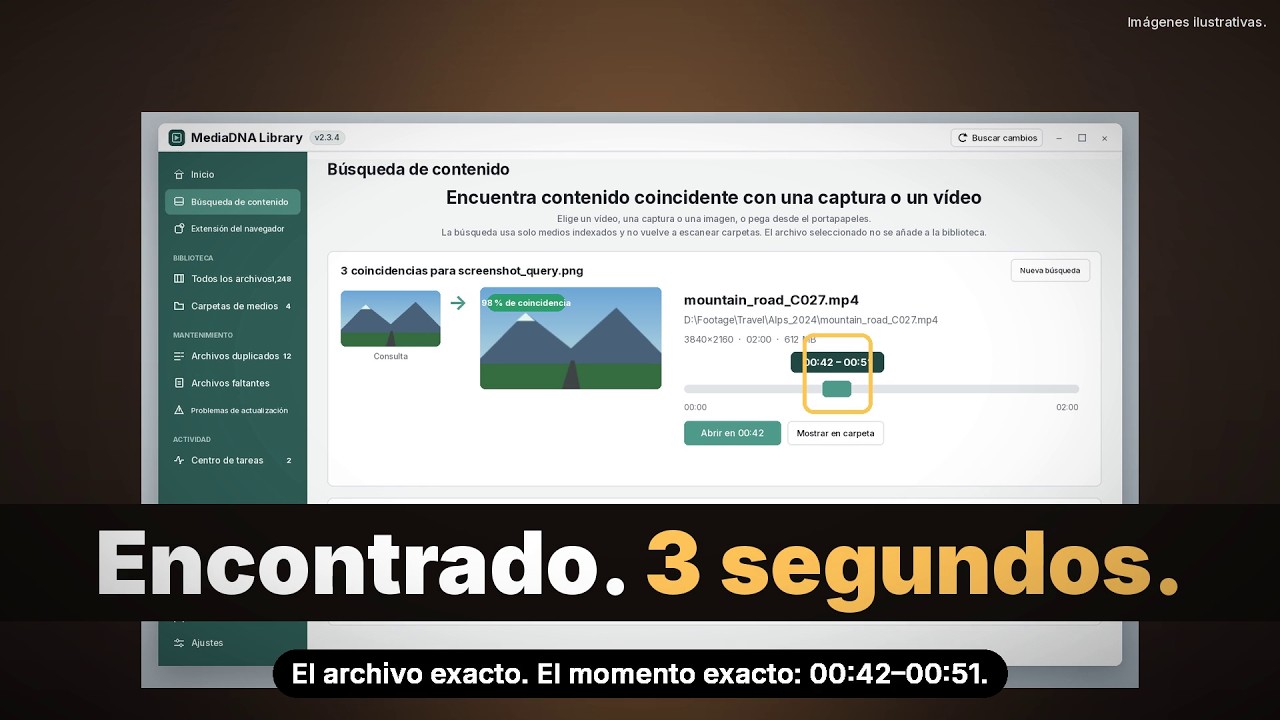
Busca en tu propia biblioteca indexada con un fotograma. Revisa los vídeos sugeridos, sus ubicaciones y los intervalos coincidentes antes de abrir el archivo.

 Photonseed
MediaDNA Library · Búsqueda de material en el ordenador para creadores
Usa una captura o un fragmento para encontrar vídeos candidatos, intervalos coincidentes y ubicaciones de archivos en tu biblioteca indexada. Busca material en tu ordenador, discos externos y NAS montado; los originales permanecen en su lugar.
Prueba gratis de 7 días para nuevos usuarios elegibles
Procesamiento local: la extracción de características y la búsqueda se realizan en tu computadora.
 Ver la historia · 26s
2:47 a. m. El cliente quiere un plano concreto | MediaDNA
Añade primero tus carpetas de vídeos y espera a que termine la indexación. La búsqueda se limita a tu propia biblioteca.
Imágenes e interfaz de demostración; no es una grabación de la biblioteca de un usuario real.
Distintas formas de buscar los vídeos que ya tienes. Revisa las coincidencias y localiza el archivo.
Busca en tu propia biblioteca indexada con un fotograma. Revisa los vídeos sugeridos, sus ubicaciones y los intervalos coincidentes antes de abrir el archivo.
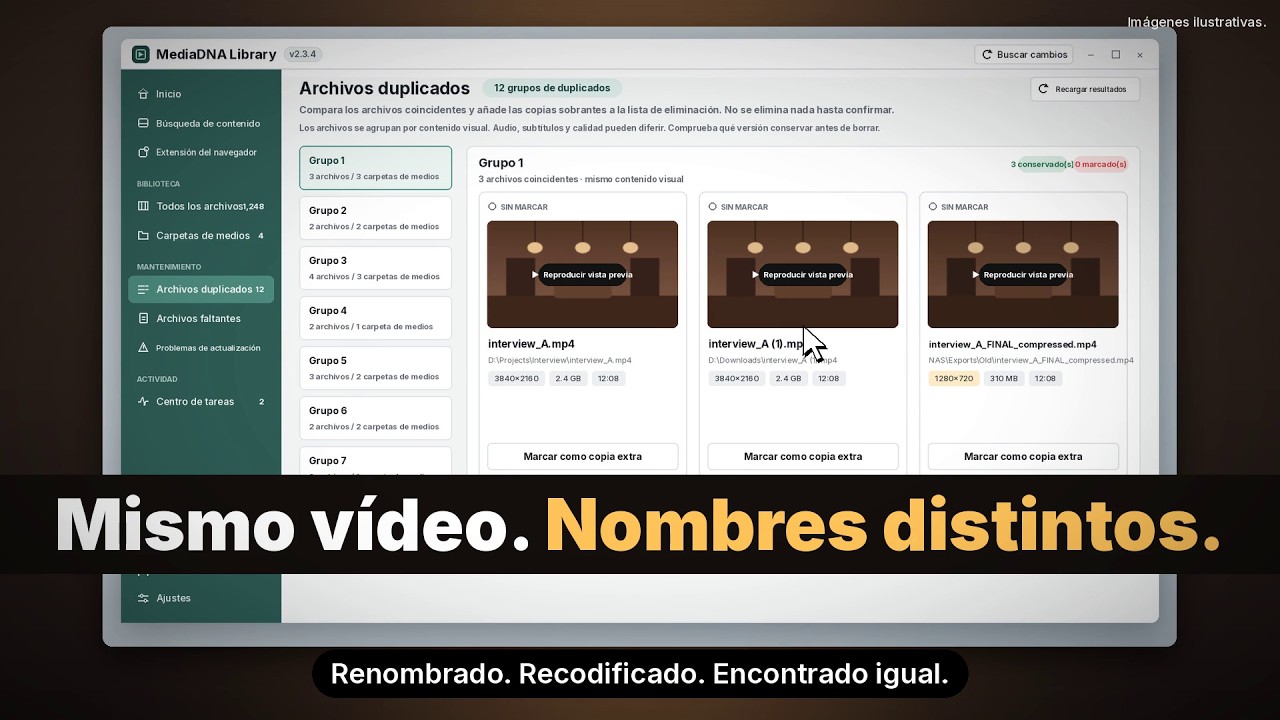
Busca copias visuales completas en tu biblioteca indexada con un archivo de vídeo, aunque los nombres difieran. El audio, los subtítulos, la codificación o la calidad pueden variar; comprueba qué versión conservar antes de eliminar archivos.
 Ver la historia · 25s
Disco lleno al 97 %. Encuentra duplicados por el contenido | MediaDNA

Empieza con una búsqueda de archivo de vídeo y continúa con la búsqueda por sección. Revisa los fragmentos compartidos y sus intervalos para encontrar un clip en una grabación más larga.

De tus carpetas al próximo montaje
Prepara los vídeos que guardas para tu próximo proyecto. Los originales permanecen en sus carpetas; la indexación y la búsqueda se ejecutan en tu ordenador.
Añade carpetas accesibles con tus vídeos, también desde unidades conectadas o almacenamiento de red montado.
MediaDNA Library crea un índice visual en tu ordenador. El tiempo de preparación depende del material y del equipo.
Busca con una captura. Revisa la vista previa, la ubicación y el intervalo coincidente, abre el archivo y continúa en tu editor.
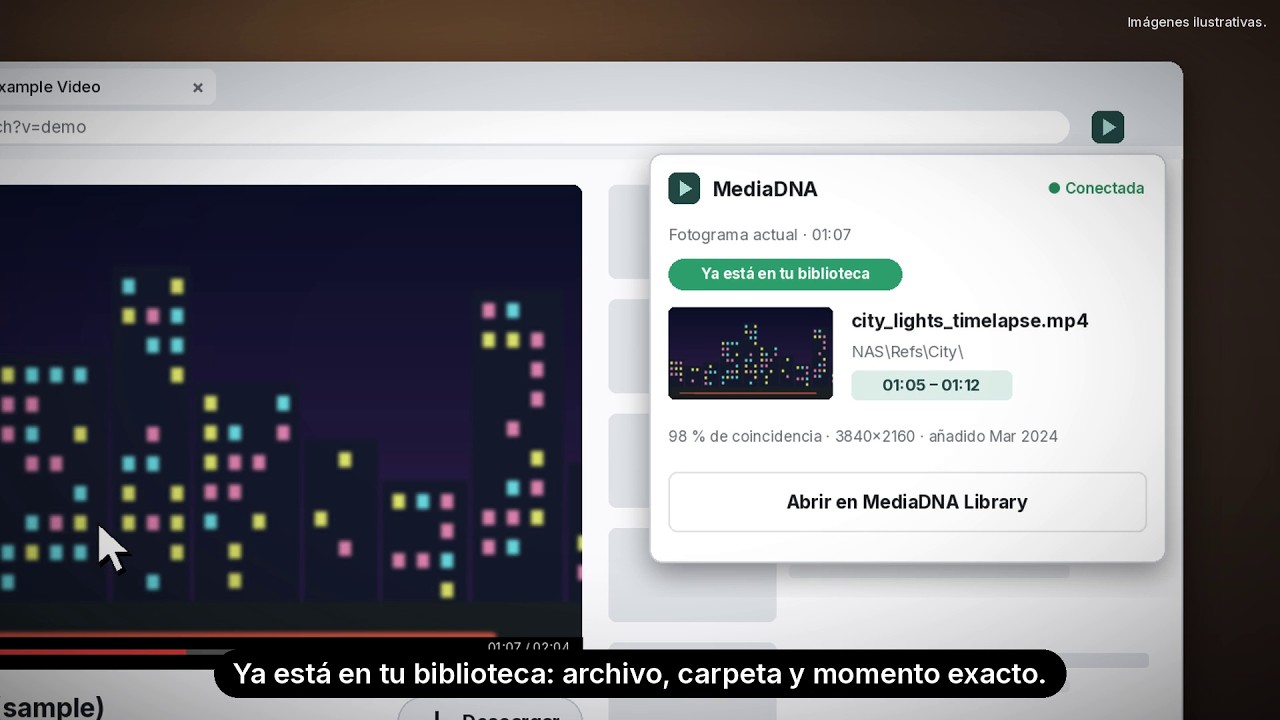
La extensión Chrome/Chromium complementa MediaDNA Library: guarda vídeos web compatibles y busca un fotograma en tu biblioteca. Configúrala desde la aplicación de escritorio compatible.
 Ver la historia · 25s
Espera… ¿esto no lo tengo ya? | Extensión Chrome MediaDNA
Guarda un vídeo web compatible con Chrome; MediaDNA Library comprueba el archivo completo y lo añade a tu biblioteca. Permanece en la ubicación elegida en Chrome. Si la app no está conectada, termina la importación después de conectarla.
Abre la herramienta junto a un video web y busca el fotograma actual en tu biblioteca sin descargar todo el video. Revisa los candidatos en la extensión y abre los intervalos y vistas previas en MediaDNA Library. También puedes capturar explícitamente la página visible; la imagen puede incluir otros elementos en pantalla.
Instala la aplicación de escritorio y la extensión de Chrome compatibles, abre la aplicación e inicia sesión. La conexión se prepara automáticamente. Consulta su estado en «Extensión del navegador», en la barra lateral izquierda, y usa «Reparar conexión» solo si hay un problema. Chrome controla el destino y puede seguir descargando con la aplicación de escritorio cerrada.
Funciona con Chrome/Chromium y una aplicación de escritorio MediaDNA Library compatible y conectada.
Para encontrar archivos coincidentes y comparar copias, MediaDNA Library analiza el contenido del vídeo. Las características visuales de IA y la estructura de los fotogramas forman una huella: el ADN del vídeo. Así puedes encontrar posibles coincidencias incluso con nombres distintos y revisar los resultados antes de elegir qué conservar.
La extracción y la comparación se ejecutan de forma local. Las búsquedas por captura y por clip usan métodos visuales específicos para devolver posibles vídeos de origen e intervalos de tiempo que debes revisar.
Prueba gratuita
Solicita una prueba gratuita de 7 días. El precio definitivo de la suscripción se anunciará en el lanzamiento público.
Prueba gratis de 7 días
Precio del lanzamiento público por anunciar
Para los usuarios nuevos que cumplen los requisitos, la prueba de 7 días comienza al activar MediaDNA Library por primera vez en la aplicación de escritorio. Las condiciones de pago y renovación de los planes de pago se muestran al finalizar la compra.
DescargarSi eliges una suscripción de pago, verás el precio vigente y los impuestos antes de confirmar el pago.
Preguntas
Sí. MediaDNA Library usa características visuales extraídas con IA y la estructura de los fotogramas para encontrar candidatos. Después verifica el contenido visual completo antes de mostrarlos como duplicados. Unas tomas parecidas o un clip en común no bastan. La comparación se basa en todas las imágenes; las pistas de audio, los subtítulos, la codificación o la calidad pueden diferir. Revisa las vistas previas, las ubicaciones y la versión que quieres conservar antes de eliminar archivos.
No. La revisión de duplicados permite comparar copias, pero borrarlas requiere que las selecciones y confirmes. El almacenamiento de red puede requerir borrado permanente en lugar de usar la papelera; la aplicación explica la acción antes de confirmar.
La indexación de medios, la extracción de características, la comparación y la búsqueda se realizan por completo en tu computadora. La indexación y la búsqueda no suben a Photonseed tus medios originales, las imágenes de búsqueda ni el índice de contenido. Consulta la Política de privacidad para conocer el tratamiento de los datos de cuenta y del servicio.
La búsqueda de contenido acepta archivos locales compatibles e imágenes del portapapeles, no instrucciones de texto ni enlaces pegados. La extensión puede capturar un fotograma o la página visible y buscarlo en tu biblioteca local. Requiere una aplicación de escritorio y un conector compatibles.
Elige una captura para encontrar vídeos candidatos e intervalos coincidentes en tu biblioteca indexada. Para un clip, empieza con una búsqueda por archivo y continúa con la búsqueda por fragmento. Abre los resultados para comprobar las imágenes y las ubicaciones.
MediaDNA Library utiliza una cuenta Photonseed con inicio de sesión de Google para la prueba y las licencias. Para los usuarios nuevos que cumplen los requisitos, la prueba de 7 días comienza al activar MediaDNA Library por primera vez en la aplicación de escritorio. Iniciar sesión en el sitio web no la inicia. La indexación de medios, la extracción de características, la comparación y la búsqueda se realizan por completo en tu computadora. Inicia sesión con conexión a internet para activar la aplicación. Después podrás usar estas funciones sin internet durante el periodo de uso sin conexión que permite tu licencia.
MediaDNA Library está pensado para Windows, macOS y Linux. Solicita una versión de prueba adecuada con tu correo. Hablaremos por correo sobre disponibilidad y acceso; actualmente no hay descarga pública.
No. La extensión admite archivos directos y algunos flujos HLS/DASH bajo demanda. No admite directos ni contenido con DRM, y las restricciones del sitio pueden impedir la descarga. Chrome guarda el archivo y la app de escritorio compatible conectada lo indexa. Guarda solo contenido que tengas permiso para descargar.
No. Solicita acceso con tu correo; hablaremos sobre la disponibilidad y cómo obtener una versión de prueba. La solicitud no inicia los 7 días de prueba. Para los usuarios nuevos que cumplen los requisitos, la prueba de 7 días comienza al activar MediaDNA Library por primera vez en la aplicación de escritorio. Iniciar sesión en el sitio web no la inicia. La prueba no autoriza cobros ni se convierte en suscripción. No hay instaladores públicos disponibles.
No. El precio definitivo de la suscripción para el lanzamiento público aún no se ha fijado; lo anunciaremos entonces. Puedes solicitar una prueba de 7 días sin tarjeta y no se te cobrará automáticamente. Si eliges una compra opcional, verás su precio vigente y los impuestos antes de confirmar el pago.
Sí. Añade cada carpeta accesible como carpeta multimedia y espera a que termine la indexación. Los originales permanecen donde estaban. Una unidad o NAS desconectado puede figurar como sin conexión en vez de como archivo perdido. Vuelve a conectarlo y actualiza la carpeta antes de valorar los resultados.
Sí. Selecciona el vídeo en la búsqueda de contenido antes de añadir su carpeta. El archivo consultado no se indexa automáticamente. Revisa las coincidencias completas verificadas y sus rutas. Si no hay resultados, confirma primero que las fuentes pertinentes estén indexadas y disponibles. Un fotograma candidato del navegador no demuestra que el archivo entero esté duplicado.
Sí. La lista de todos los archivos permite buscar nombres o rutas como texto y filtrar por origen. En la búsqueda de contenido puedes seleccionar una imagen o un vídeo, o pegar una imagen o un archivo multimedia compatible desde el portapapeles. Con un vídeo se comprueba primero el contenido completo y después puedes elegir la búsqueda por secciones.