Vom Screenshot zur Quelle und zum Zeitbereich.
Durchsuche indexiertes Material mit einem Screenshot oder Clip. Prüfe mögliche Treffer, sieh dir den passenden Abschnitt an und öffne die Quelldatei.
Anleitung zur Screenshot-Suche → Photonseed
MediaDNA Library · Desktop-Suche nach Videomaterial für Creator
Durchsuche deine indexierten Videos auf dem Computer, externen Laufwerken und eingebundenen NAS. Die Originale bleiben an ihrem Platz.
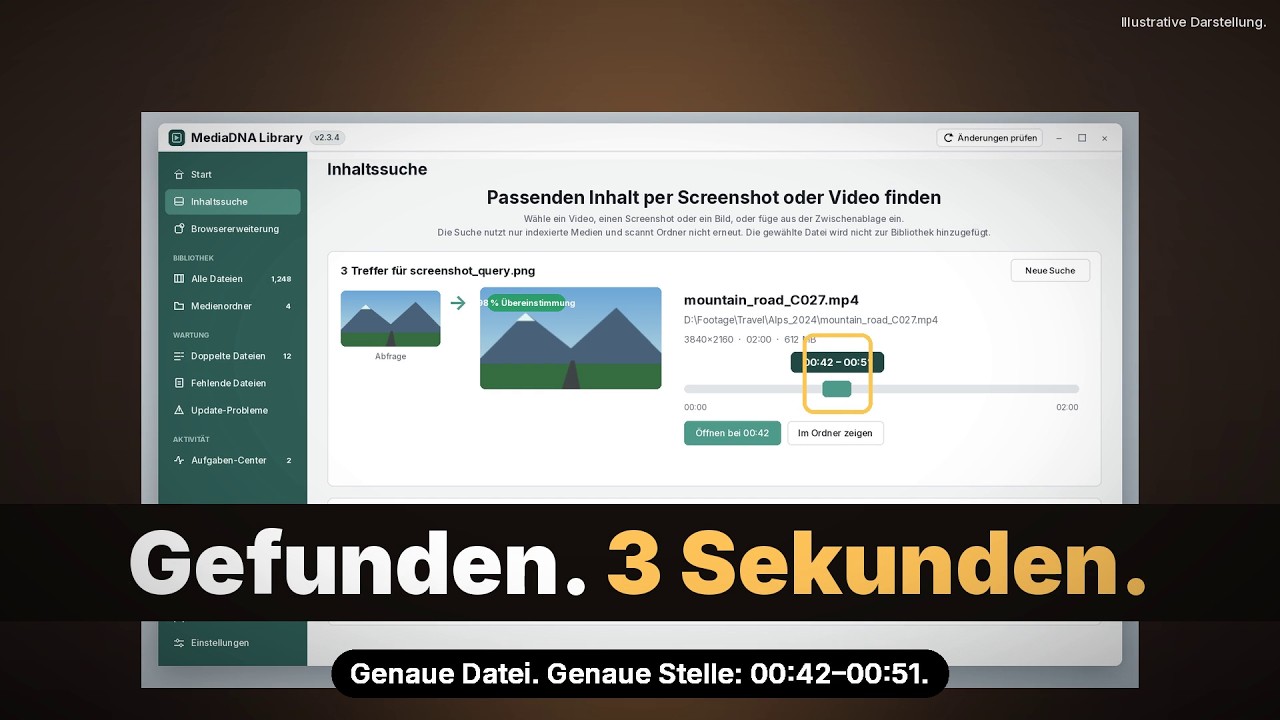 Video ansehen · 26s
2:47 Uhr. Der Kunde will genau eine Szene | MediaDNA Library
Illustratives Material und Demo-Oberfläche; keine Aufnahme einer echten Nutzerbibliothek.
Von deinen Ordnern zum nächsten Schnitt
Erstelle einen Index deiner Videos und durchsuche ihn, wenn du für ein Projekt eine bestimmte Szene brauchst.
Füge erreichbare Ordner mit deinen Videos hinzu, auch von angeschlossenen Laufwerken oder eingebundenem Netzwerkspeicher.
MediaDNA Library erstellt auf deinem Computer einen visuellen Index. Die Vorbereitungszeit hängt vom Material und der Hardware ab.
Suche mit einem Screenshot. Prüfe Vorschau, Speicherort und passenden Zeitbereich, öffne die Datei und arbeite in deinem Schnittprogramm weiter.
Material für deinen nächsten Schnitt
Für Reisevlogs, Videoeditoren und kleine Teams mit Material in vielen Ordnern.
Durchsuche indexiertes Material mit einem Screenshot oder Clip. Prüfe mögliche Treffer, sieh dir den passenden Abschnitt an und öffne die Quelldatei.
Anleitung zur Screenshot-Suche →Prüfe vollständige visuelle Duplikate, auch nach Umbenennung oder Neukodierung. Ton, Untertitel und Bildqualität können abweichen; du entscheidest, was bleibt.
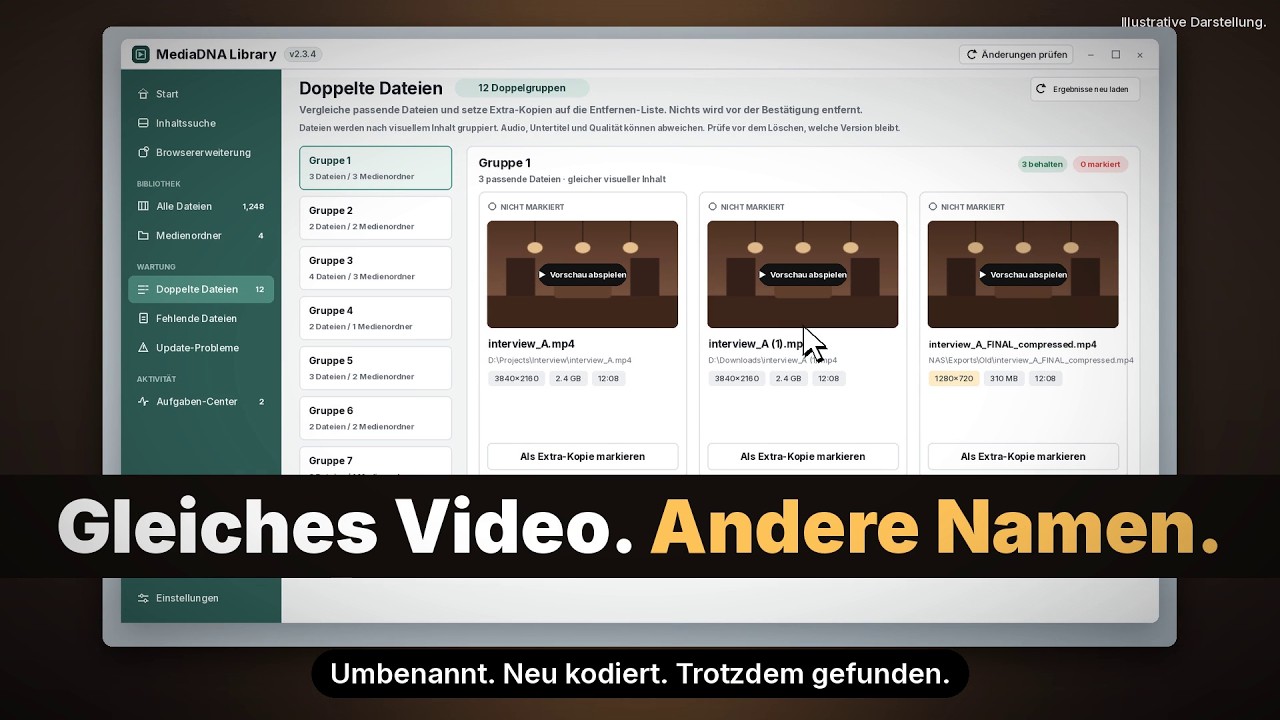 Video ansehen · 25s
Festplatte voll bei 97 %. Doppelte Videos am Inhalt finden | MediaDNA
Suche mit der Chrome-Erweiterung nach dem aktuellen Videobild in deiner lokalen Bibliothek. Prüfe die Treffer und öffne die passenden Abschnitte in der Desktop-App. Desktop-App und Browser-Connector sind erforderlich.
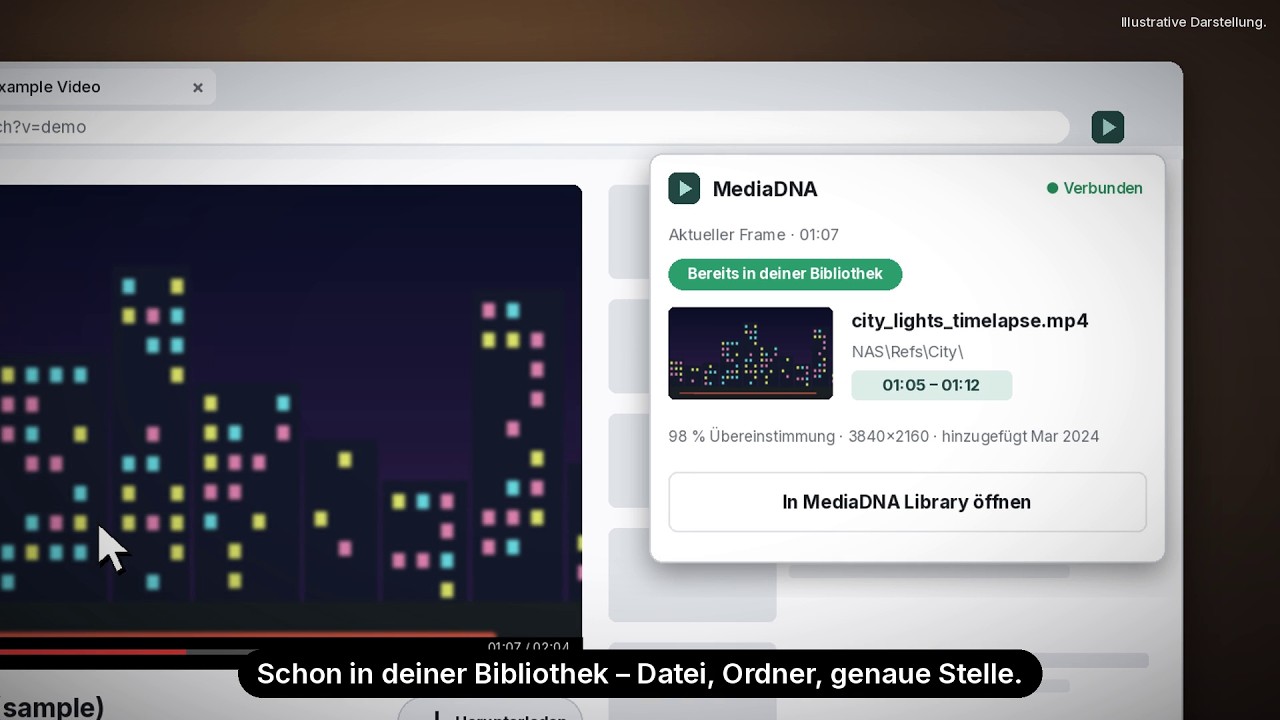 Video ansehen · 25s
Moment… hab ich das nicht schon? | MediaDNA Chrome-Erweiterung
Praxisanleitungen
Indexiere lokale, externe und NAS-Videos, prüfe Duplikate und neue Dateien und finde gespeichertes Material wieder.
Suche in deiner indexierten Bibliothek nach passenden Videos und Zeitbereichen zu einem Screenshot oder Clip.
Erfahre, wie lokale Bildmerkmale Quellen finden und vollständige Kopien von gemeinsamen Ausschnitten unterscheiden.
Vergleiche Videos mit anderen Namen oder Kodierungen, unterscheide vollständige Kopien von gemeinsamen Ausschnitten und prüfe die aufzubewahrenden Versionen.
In deiner eigenen indexierten Videobibliothek. Die Screenshot-Suche schlägt passende Videos und Zeitbereiche zur Prüfung vor. Sie sucht keine Quellen im gesamten Web und erkennt keine Personen oder Gesichter.
Deine Originalvideos bleiben in ihren Ordnern. Medienindexierung, Merkmalsextraktion, Abgleich und Suche laufen vollständig auf deinem Computer. Melde dich zur Aktivierung online an. Danach kannst du diese Funktionen innerhalb des von deiner Lizenz erlaubten Offline-Zeitraums ohne Internet nutzen.
Hinterlasse deine E-Mail-Adresse. Wir besprechen per E-Mail die Verfügbarkeit und wie du eine passende Testversion erhältst. Ein öffentlicher Download wird derzeit nicht angeboten. Die Anfrage startet deinen Testzeitraum nicht.
Unser Ansatz
Photonseed ist ein unabhängiges Softwarestudio. Unser aktuelles Produkt MediaDNA Library hilft dabei, eigene Videos wiederzufinden und erneut zu verwenden. Fragen zur Installation, zu Funktionen oder deiner Bibliothek sind willkommen.
Studio kontaktieren →Wir beginnen mit einer konkreten Aufgabe, etwa ein gespeichertes Video wiederzufinden, wenn es für ein neues Projekt gebraucht wird.
Nützliche Ergebnisse und klare Optionen helfen dir, den nächsten Schritt selbst zu entscheiden.
Bild, Klang und Erinnerung leiten unsere Entwicklung. MediaDNA Library steht derzeit im Mittelpunkt.
Werkzeuge, die helfen, visuelle Medien zu verstehen.
Werkzeuge, die aus Audiosignalen nützlichen Kontext gewinnen.
Werkzeuge, die hilfreiche Spuren im richtigen Moment wieder auffindbar machen.
MediaDNA Library